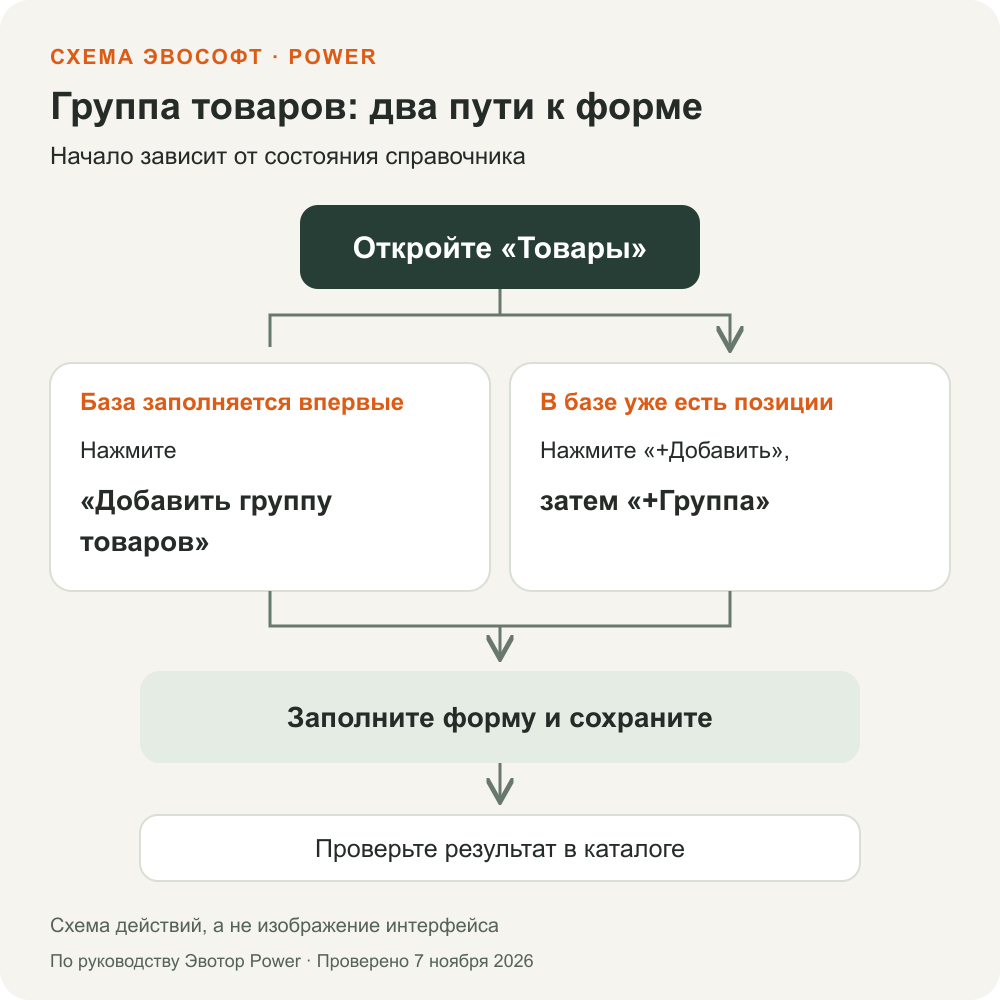
Откройте «Товары». При первом заполнении базы выберите «Добавить группу товаров». Если позиции уже есть, нажмите «+Добавить», затем «+Группа». Заполните форму, сохраните и проверьте результат в каталоге.
Подготовьте структуру каталога
Сначала посмотрите, какие группы уже заведены. Договоритесь с сотрудниками о понятных названиях, чтобы одну категорию не создавали несколько раз с разным написанием. Например, заранее выберите единый вариант названия для выпечки, напитков или услуг своей точки.
Уточните, где ведётся основной справочник: на самой кассе или в подключённой товароучётной системе. Для импортируемой базы сначала согласуйте место редактирования с ответственным за учёт. Эта инструкция описывает создание группы в стандартном разделе «Товары» на Эвотор Power.
Выберите путь к форме группы
На смарт-терминале откройте раздел «Товары». Если вы впервые заполняете базу, нажмите «Добавить группу товаров». Руководство отдельно показывает эту кнопку для первоначального заполнения.
Если в базе уже есть позиции, нажмите «+Добавить» и выберите «+Группа». Для организации каталога нужен именно пункт группы: соседние действия создания товара или услуги открывают другой сценарий.
Заполните поля открывшейся формы и сохраните результат. Схема ниже помогает выбрать начало; она не воспроизводит реальный экран. Если названия команд на вашей кассе отличаются, уточните модель, версию ПО и используемое приложение, прежде чем продолжать по похожим кнопкам.
Два пути к созданию группы товаров
 Открыть схему крупнее ↗
Проверьте результат перед заполнением
Вернитесь к каталогу и убедитесь, что нужная группа появилась с согласованным названием. Если результат не виден, сначала проверьте открытый раздел и сведения на экране. Не создавайте ту же группу многократно только потому, что не нашли её с первого раза.
Создание группы и заполнение карточек — отдельные задачи. Перед дальнейшей работой уточните, какие товары должны относиться к этой категории и кто их добавляет. При затруднении подготовьте модель кассы, состояние базы до начала и точный текст сообщения; сведения покупателей для такого обращения не нужны.
Контрольный чек-лист специалиста
- Проверены уже существующие группы
- Согласованы название и назначение группы
- Уточнено место ведения основного справочника
- Выбран путь для пустой или заполненной базы
- Форма заполнена и сохранена
- Результат найден в каталоге