Откройте приложение в личном кабинете, выберите терминал на вкладке «Установка/Удаление» и дождитесь статуса установки. Для платного сервиса отдельно проверьте условия подписки.
Подготовьте установку
Уточните, какую задачу решает сервис, поддерживает ли он модель и как оплачивается. Если терминалов несколько, выпишите название нужной точки и идентификатор кассы.
До покупки прочитайте ограничения переноса лицензии: для некоторых приложений ошибочный выбор устройства нельзя исправить простым переключением. Для пробного периода проверьте, что произойдёт после его окончания.
Выберите кассу в кабинете
- Войдите в личный кабинет Эвотора и откройте Мои приложения.
- Найдите сервис; при необходимости переключите список на Все.
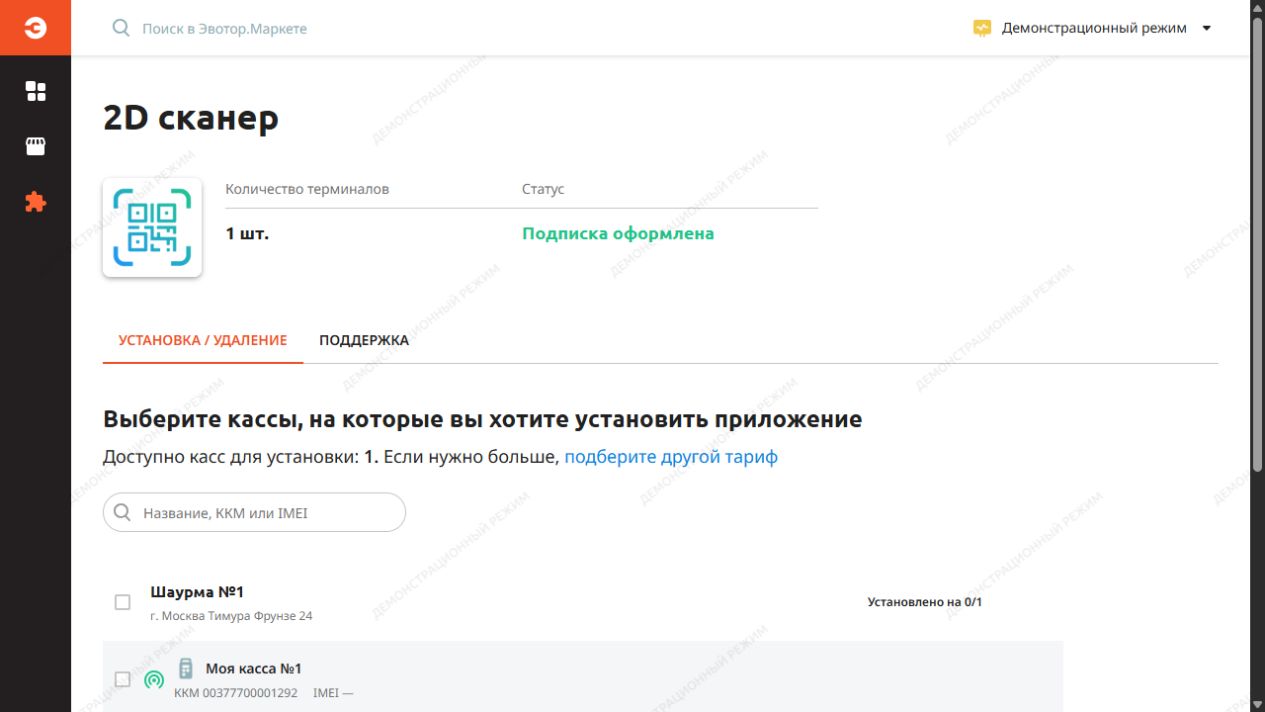
- Откройте карточку и вкладку Установка/Удаление.
- Отметьте именно нужный терминал и нажмите Установить.
- Проверьте сообщение и статус выполнения.
Если выбор кассы заблокирован из-за несовместимости, не пытайтесь обходить ограничение другой лицензией.
Сверьте кассу перед установкой
Откройте приложение в разделе «Мои приложения», затем вкладку «Установка / Удаление». Выбирайте устройство по своей торговой точке и номеру ККМ.
 Открыть весь экран крупнее ↗
Проверьте на терминале
Убедитесь, что касса подключена к интернету. Дождитесь завершения установки в кабинете, затем найдите приложение на устройстве и откройте его. Время зависит от сети и размера пакета.
Проверьте основной рабочий экран и настройки под свою точку. Наличие значка ещё не означает, что авторизация, оборудование или обмен данными настроены правильно.
Если требуется удалить приложение
В карточке приложения на вкладке установки найдите нужную кассу, снимите отметку и выполните удаление с подтверждением. Перед этим уточните, какие локальные настройки или данные нужно сохранить.
Удаление с устройства и отмена оплаты — разные действия. Для платного сервиса отдельно проверьте состояние подписки. Повторная установка может потребовать новой авторизации и настройки.
Если установка зависла
Сравните выбранную кассу с фактическим устройством, проверьте сеть, доступность лицензии и совместимость. Не покупайте вторую копию только потому, что статус не изменился сразу.
Подготовьте для поддержки название сервиса, модель терминала, время запуска установки и снимок статуса. При вопросе о тарифе используйте инструкцию по смене условий.
Контрольный чек-лист специалиста
- Проверена задача сервиса
- Уточнена совместимость
- Выбрана правильная касса
- Проверены условия оплаты
- Приложение открывается на терминале
- Сохранены важные настройки