Перед сравнением выручки убедитесь, что смотрите одинаковые даты и нужные кассы. На снимках используются учебные данные Эвотора. Это пример расположения элементов, а не показатели ЭвоСофт.
Откройте главный экран своего кабинета
Войдите в личный кабинет Эвотора под своей учётной записью. Кабинет позволяет владельцу смотреть показатели бизнеса через интернет. Не используйте чужой аккаунт для проверки: доступные магазины и разделы зависят от выданных прав.
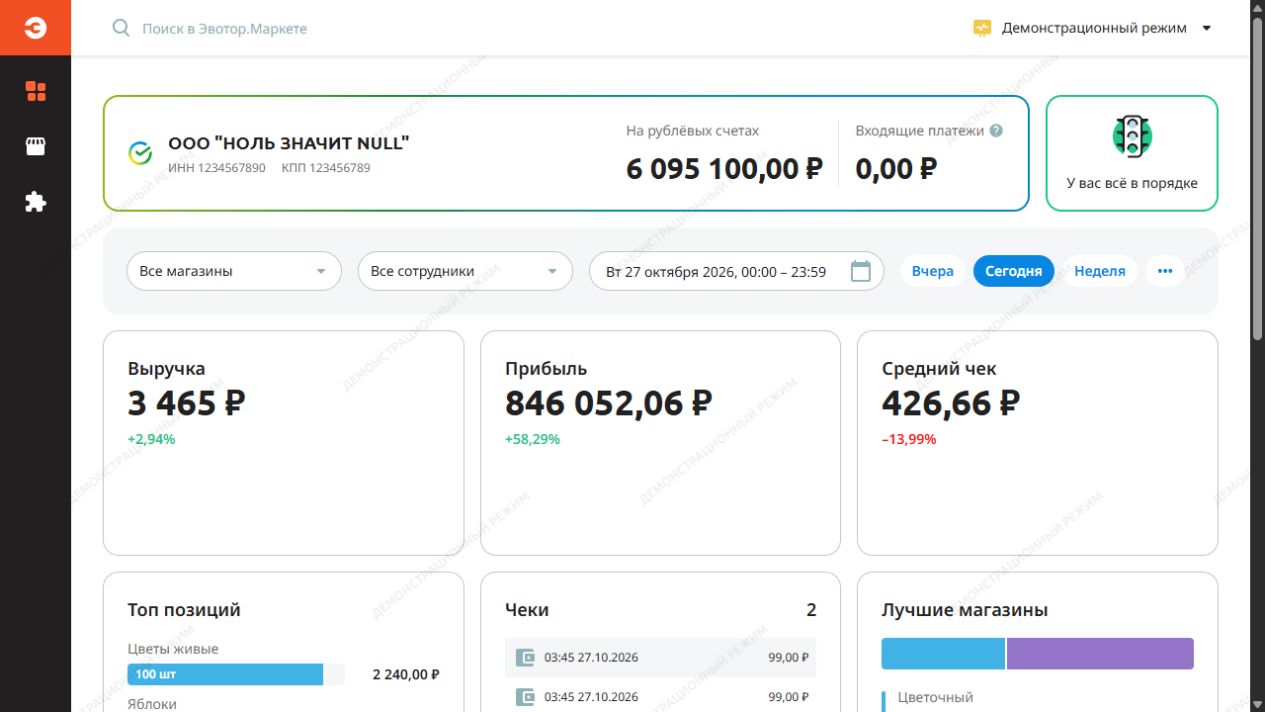
На главном экране деморежима видны карточки «Выручка», «Прибыль» и «Средний чек». Над ними расположены фильтры. В рабочем кабинете внешний вид и доступность отдельных блоков могут отличаться.
Сначала фильтры, затем показатели
 Открыть весь экран крупнее ↗
Выберите магазин, кассу и период
В фильтре магазинов выберите свою торговую точку. В показанном демопримере можно выбрать все кассы магазина или отдельную кассу. Если оставить общую выборку, вы будете смотреть более широкий набор устройств.
Задайте даты через поле периода либо доступную быструю кнопку: «Вчера», «Сегодня» или «Неделя». Проверьте фактические даты в поле после выбора. При необходимости уточните фильтр сотрудников; сравнивайте результаты при одинаковых условиях.
Уточните магазин и конкретную кассу
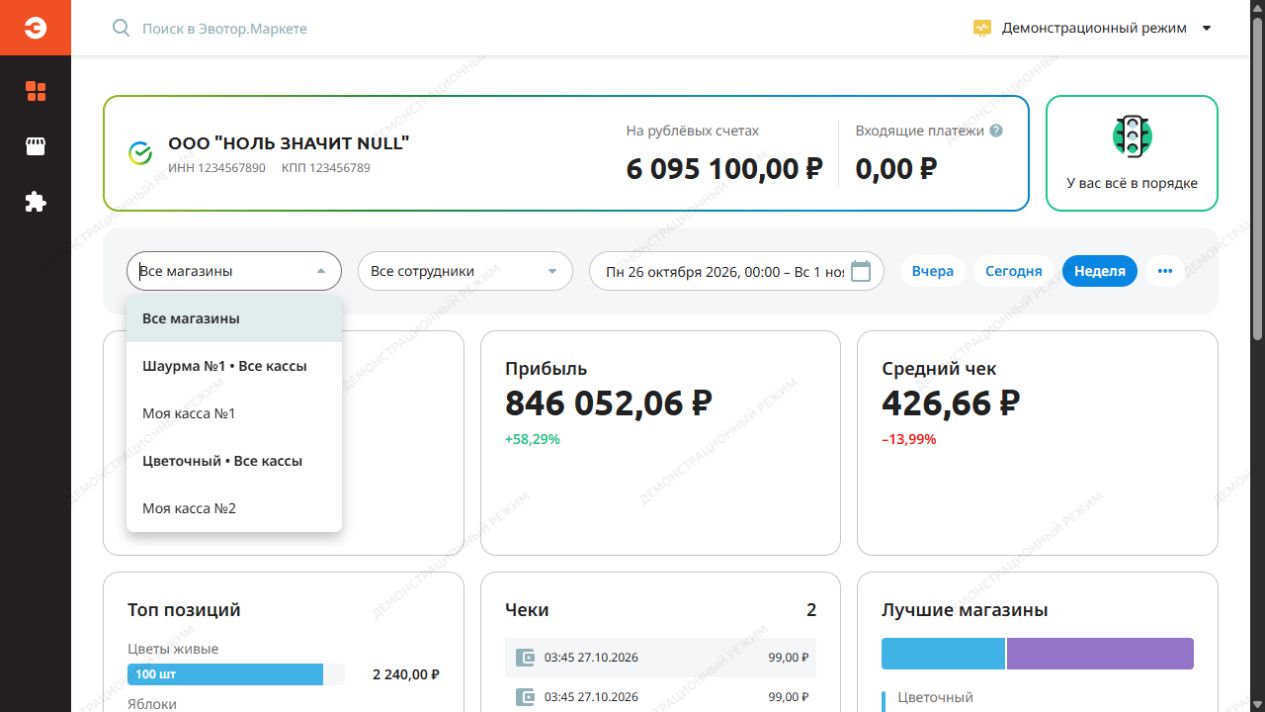 Открыть весь экран крупнее ↗
Сверьте показатели с выбранной задачей
Посмотрите, какие фильтры установлены, и только затем читайте карточки. Выручка, прибыль и средний чек отвечают на разные вопросы; не подменяйте один показатель другим при сравнении точек.
В деморежиме ниже карточек показаны популярные позиции, чеки и магазины. Учебные суммы на снимках не подходят для расчётов вашего бизнеса. Для разбора конкретной продажи переходите к соответствующему документу в своём кабинете.
Что проверить, если отчётов или данных нет
Проверьте учётную запись, выбранные магазины, кассы и диапазон дат. Уточните у владельца выданные права: он может ограничивать доступ сотрудника к отчётам. Отсутствие раздела не означает, что продажи пропали.
Если самостоятельно разобраться не удалось, подготовьте название раздела, модель кассы, нужный период и описание расхождения. Снимок ошибки передавайте специалисту согласованным способом, скрыв лишние сведения. Пароли и коды входа в заявку не добавляйте.
Контрольный чек-лист специалиста
- Открыт кабинет своей организации
- Выбраны нужные магазин и кассы
- Проверены даты начала и окончания периода
- Учтён фильтр сотрудников
- Уточнены права доступа к отчётам