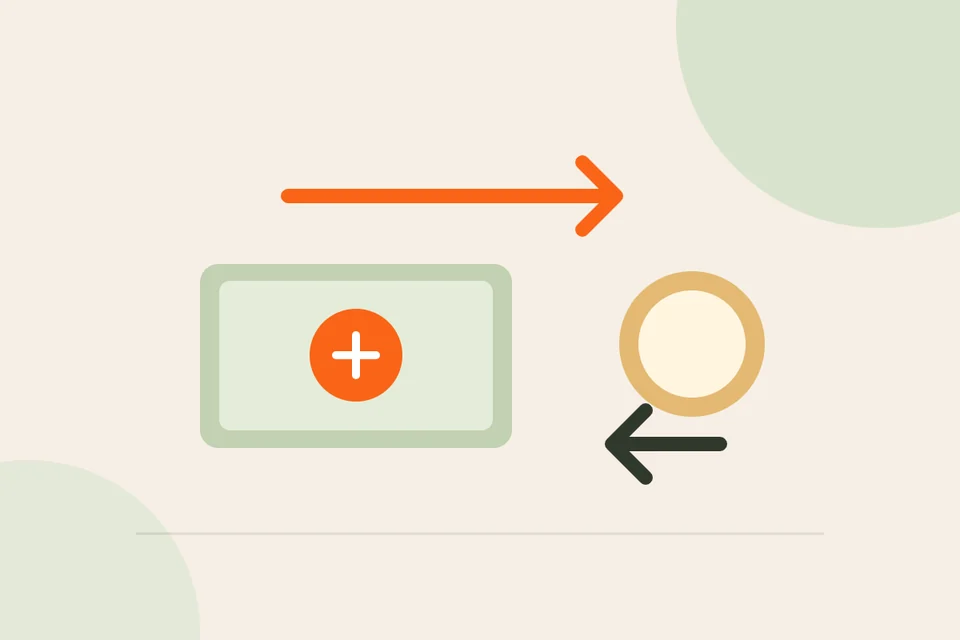
Для размена используйте «Внести», для забора наличных — «Изъять». До закрытия смены проверьте автоматическую инкассацию и сопоставьте учётный остаток с деньгами в ящике.
Сначала определите действие
Внесение разменных денег не является продажей, а изъятие наличных не оформляет возврат покупателю. Эти действия отражают движение денег внутри кассового учёта.
Заранее согласуйте с ответственным сотрудником сумму, основание и того, кто передаёт или забирает деньги. Пересчитайте наличность до ввода команды, чтобы не исправлять ошибку вторым случайным движением.
Оформите внесение
- Откройте Отчёты → Кассовый отчёт.
- Нажмите Внести.
- Заполните основание, от кого поступили деньги и сумму.
- Ещё раз сравните сумму на экране с пересчитанной наличностью.
- Подтвердите действие и вложите деньги в кассу.
Для основания используйте понятное описание, например «Размен к началу работы», а не случайный набор символов.
Оформите изъятие
В том же кассовом отчёте выберите Изъять, укажите требуемые сведения и сумму. После подтверждения возьмите именно ту сумму, которая записана в операции. Изъятие можно выполнять отдельно от закрытия смены.
Проверьте результат и сохраните документ операции. При передаче денег другому сотруднику сверьте сумму вместе: напечатанное значение не подтверждает фактический пересчёт.
Проверьте автоматическую инкассацию
Параметр находится в Настройки → Правила торговли → Управление сменой. Включённая инкассация при закрытии записывает полное изъятие и нулевой остаток к следующей смене. При отключённой настройке оставшаяся сумма переносится в учёте.
Выберите режим под реальный порядок вашей точки. Не переключайте его просто для получения удобной цифры в отчёте.
Если остаток не совпал
Сопоставьте начальный остаток, наличные продажи, возвраты и ручные внесения или изъятия за один и тот же период. Отдельно проверьте, не сработала ли автоматическая инкассация.
Не используйте внесение для исправления ошибочного фискального расчёта. Сохраните документы и разберите причину расхождения с ответственным за учёт.
Контрольный чек-лист специалиста
- Определён вид движения
- Наличные пересчитаны
- Указано понятное основание
- Проверена сумма перед подтверждением
- Проверен режим инкассации
- Сопоставлен итоговый остаток