Откройте раздел «Отчёты», затем «Кассовый отчёт». Для бумажного экземпляра используйте «Печать» вверху справа. Команда закрытия смены решает другую задачу; выбирайте действие по нужному результату.
Уточните, за какой промежуток нужны данные
Кассовый отчёт показывает сведения с начала текущей смены: деньги в кассе, продажи, возвраты, внесения и изъятия. Перед сравнением определите, какая касса и смена вас интересуют.
Отчёт за текущую смену и сводка за произвольный период отвечают на разные вопросы. Если коллега сверяет данные другой кассы или другой смены, сначала согласуйте одинаковую выборку, а затем ищите причину расхождения.
Выберите печать, сохранив смену открытой
На Power или Эвоторе 7.3 откройте «Отчёты» и выберите «Кассовый отчёт». Сначала посмотрите данные на экране: возможно, для вашей задачи бумажный экземпляр не требуется.
Если нужен бумажный отчёт, нажмите «Печать» в правом верхнем углу. Руководства этих моделей предусматривают такую печать без закрытия смены. Для промежуточного итога не выбирайте «Закрыть смену».
Схема поясняет выбор действия и не изображает настоящий экран кассы. Если на устройстве показано другое меню или сообщение об ошибке, сохраните его текст и уточните порядок для своей модели вместо выбора похожей команды.
Промежуточный отчёт и закрытие — разные действия
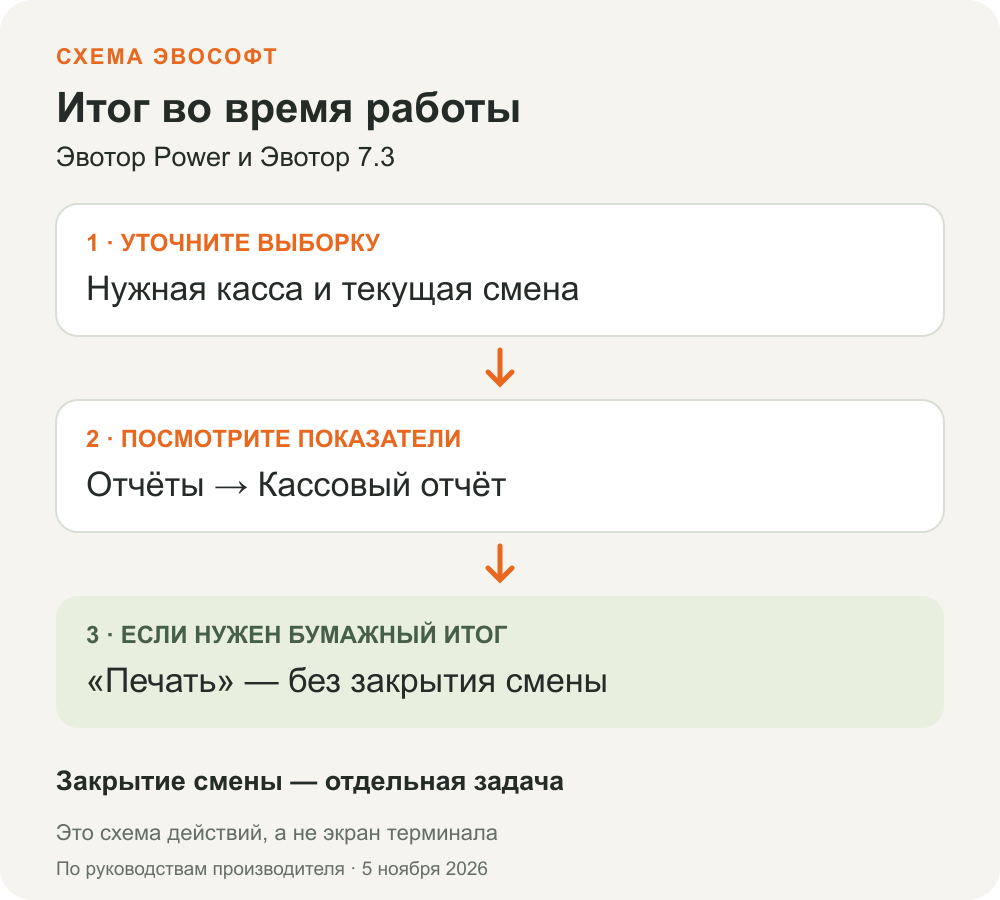 Открыть схему крупнее ↗
Сопоставьте данные перед передачей отчёта
Сравните полученный документ с кассовым отчётом на нужном устройстве. При разборе суммы отдельно учитывайте продажи, возвраты, внесения и изъятия: показатель денег в кассе нельзя оценивать только по общей выручке.
Укажите коллеге, по какой кассе и смене сделана сверка. Если результат не совпадает с ожидаемым, подготовьте модель устройства, время проверки, название показателя и точное сообщение. Не создавайте фиктивную продажу ради похожей суммы.
Контрольный чек-лист специалиста
- Выбрана нужная касса и текущая смена
- Открыт именно кассовый отчёт
- Для промежуточного итога выбрана печать
- Команда закрытия смены не использовалась
- Учтены возвраты, внесения и изъятия
- При расхождении записаны показатель и время